-
Come per aprire le telecamere
 CamHiPro
una volta aperta l’app dovrebbe apparire una schermata simile a questa:
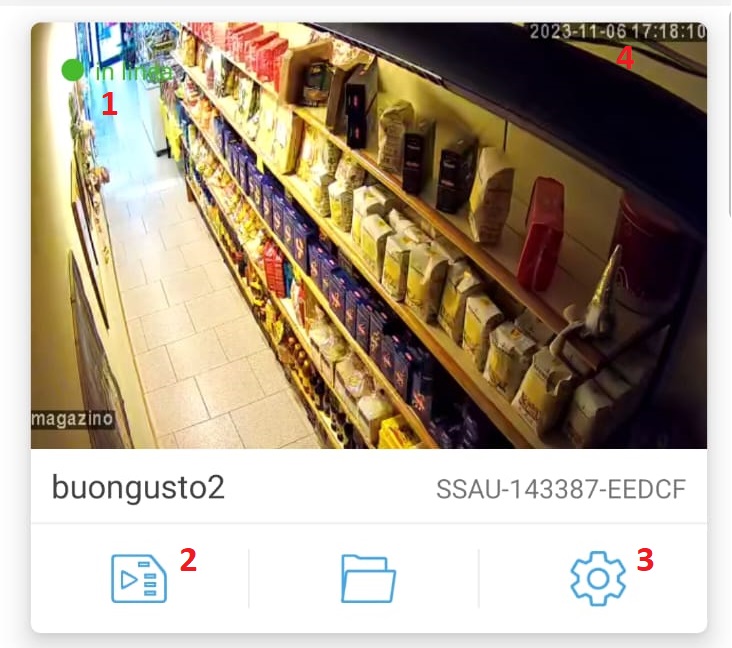 |
1. quando è verde significa che la telecamera è online e si può cliccare sopra per vederla online 2. cliccando sulla scheda di memoria si accede alla memoria della telecamera 3. cliccando sulla rotellina si accede alle impostazioni telecamera |
Visione online
una volta che la telecamera è online premendo sul immagine si accede a cosa sta guardando la telecamera in questo momento
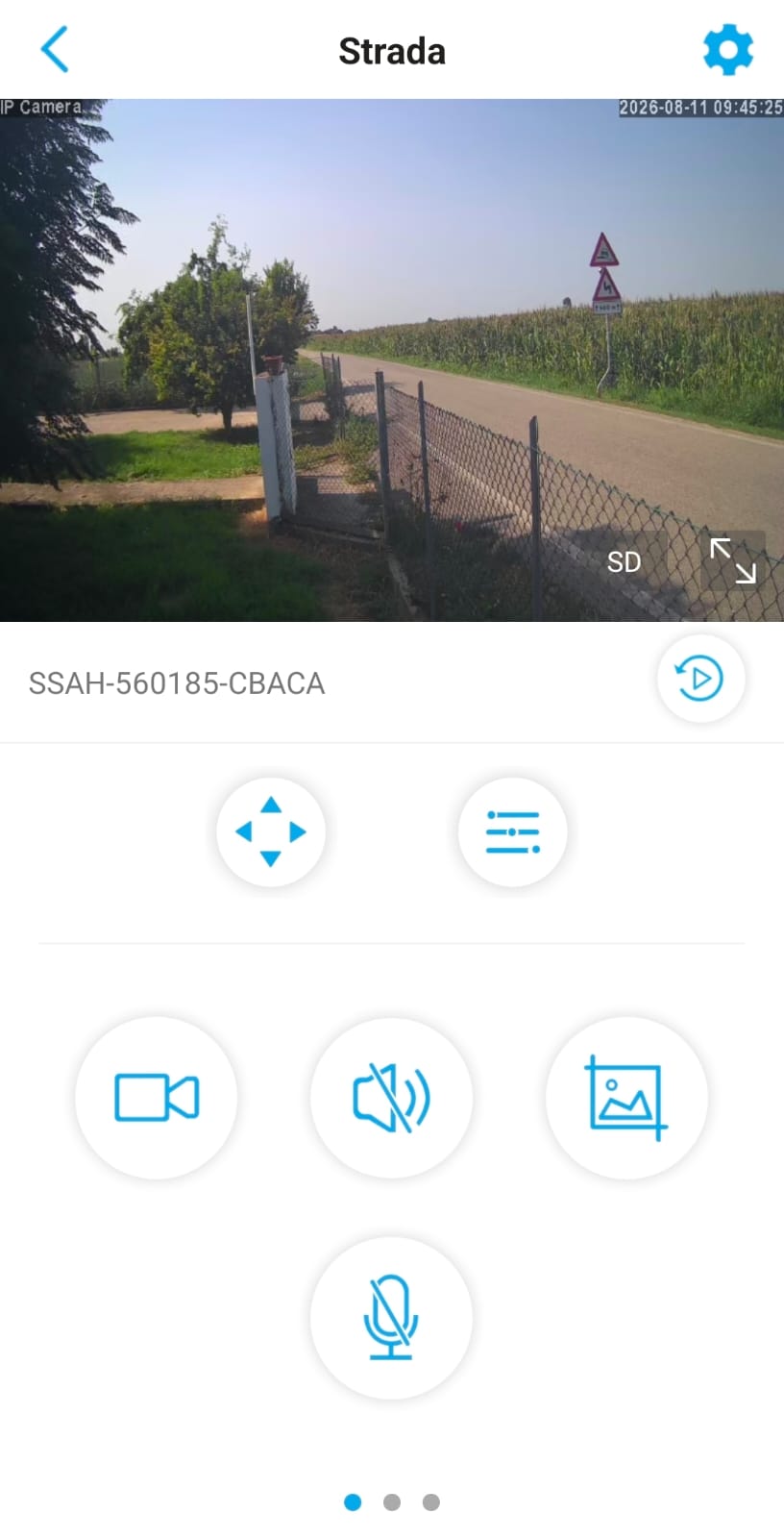 |
Cliccando ancora sul immagine si può vederla a tutto schermo cliccando sul icone frecce si può muovere la telecamera nelle varie direzioni cliccando sul icona Altoparlante si può ascoltare cliccando sul icona microfono si può parlare Microfono e altoparlante non funzionano nello stesso istante.
|
Scheda di memoria
Cliccando sulla scheda di memoria si può accedere a tutto quello che ha registrato la telecamera nelle ultimi 7 giorni.
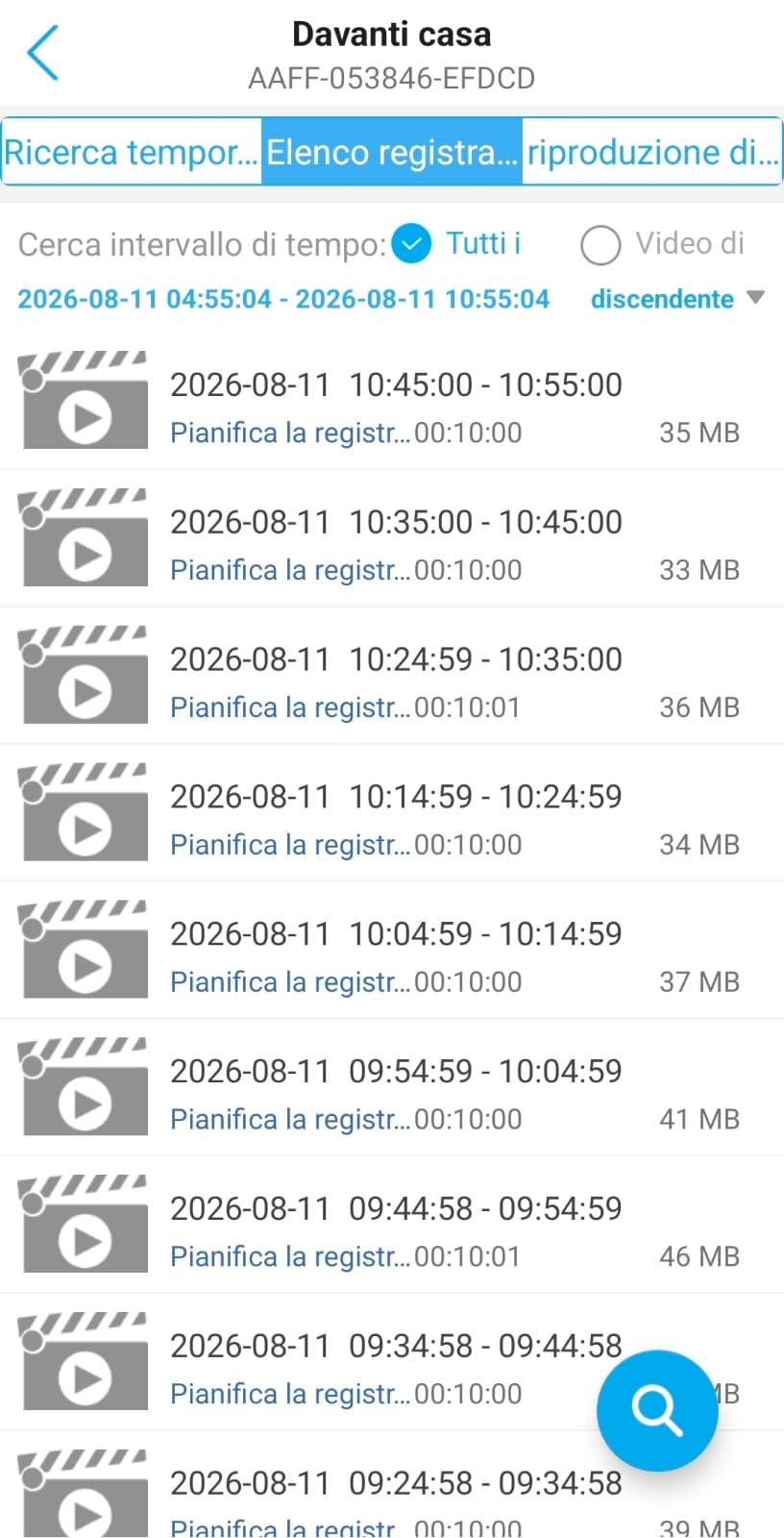 |
nella schermata “Elenco registrazioni” di defualt si vedono le ultime 6 ore di registazioni. Cliccando sul incona ricerca si può selezionare un intervallo di giorni/ore/minuti che ci interessa Cliccando sul icona video si può decidere di riprodurre il video o scaricarlo. Molte volte è utile perche la connessione è debole o si vuole condividere il file con persone. Nota : se si scarica il file si può visualizzarlo velocizzato per x2, x4,x8 |
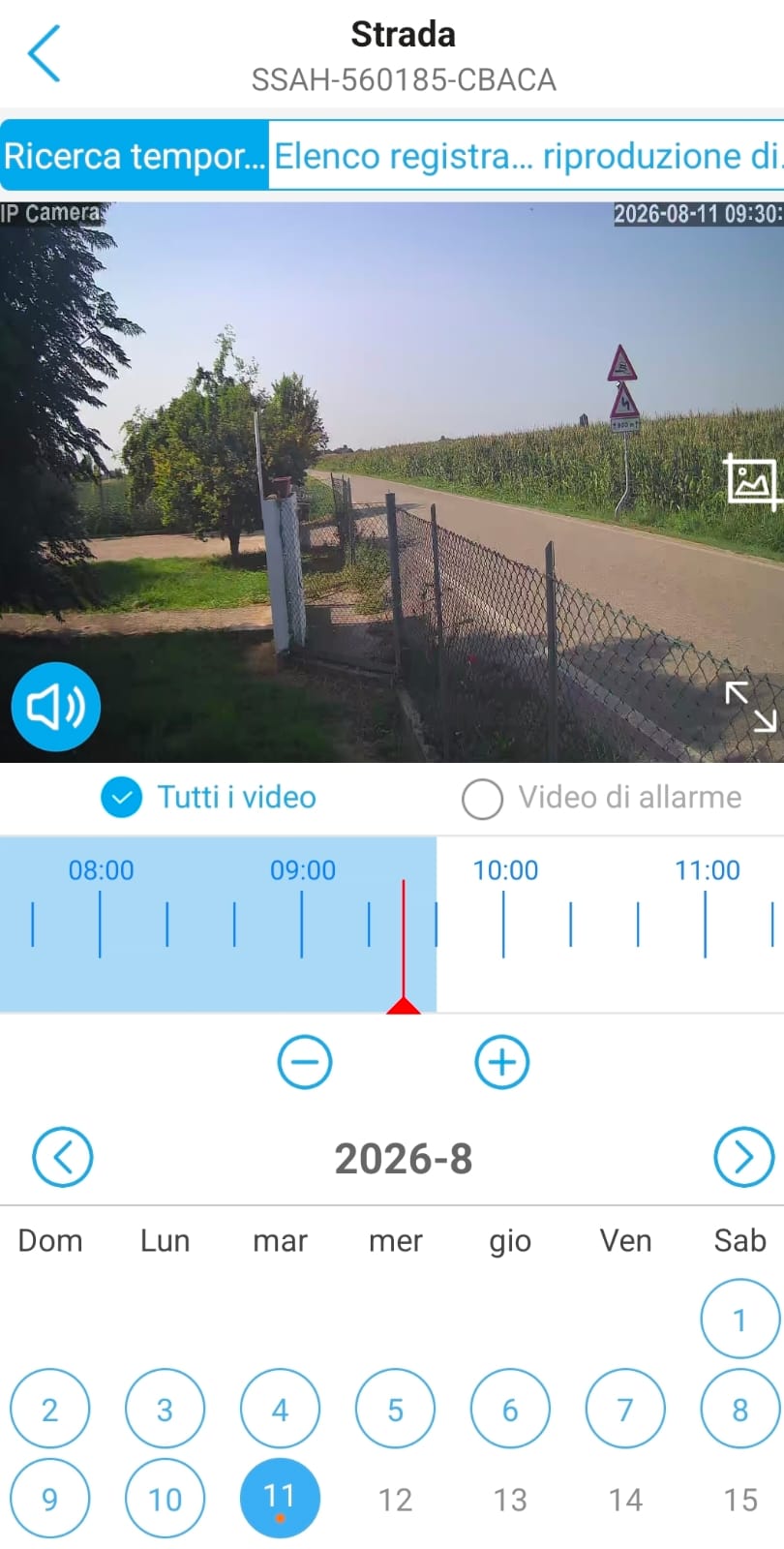 |
Premendo nel tasto “Ricerca Temporale ” si accede alla schermata qui a fianco dove selezionando i giorni si può scorrere con l’indice rosso sul momento della giornata che ci interessa |
Impostazioni
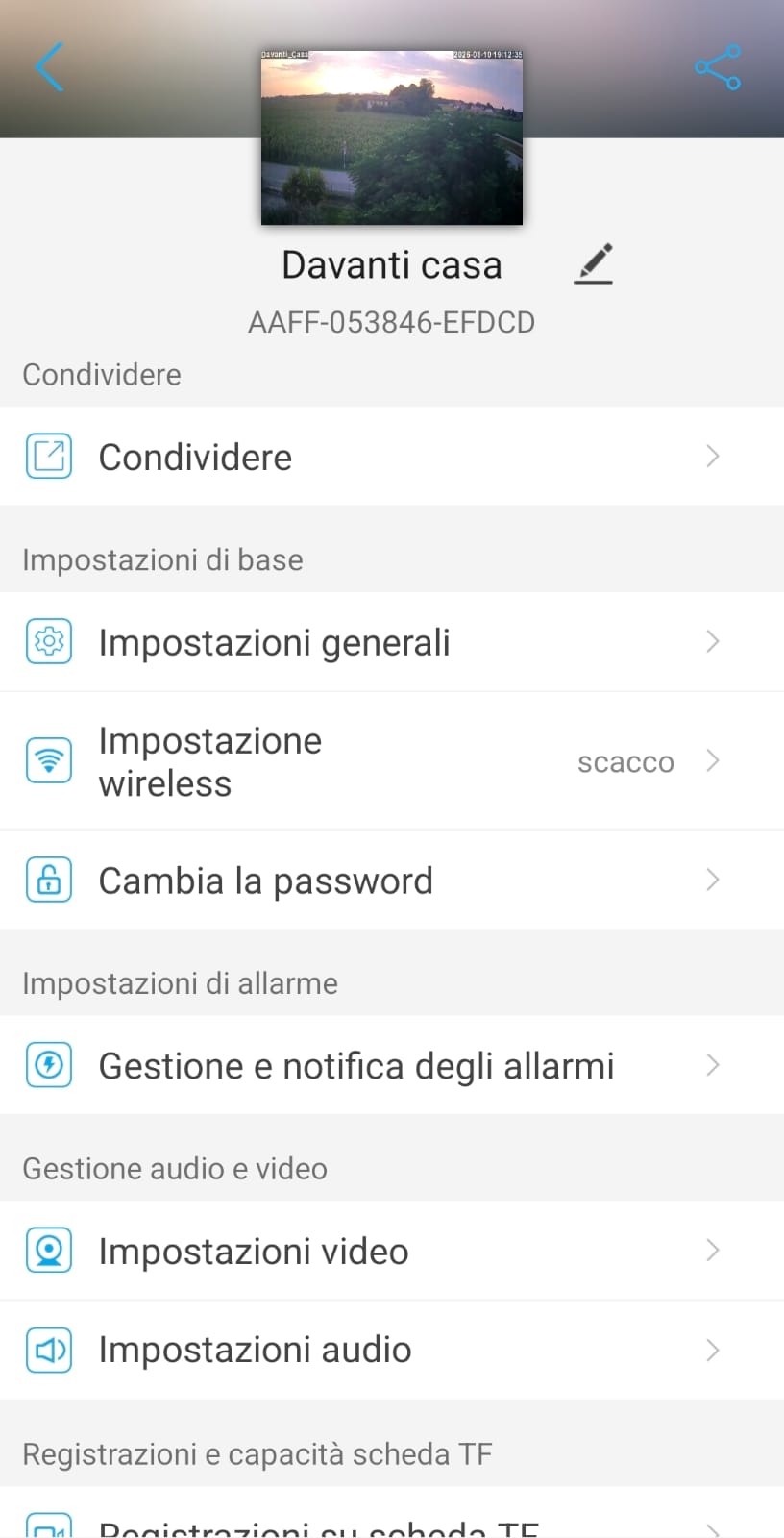 |
premendo sul tasto Condividere si genera un Qr code che dura circa 1 giorno per condividere le telecamere con altre persone. (il qr code comprende indirizzo, login e password della telecamera) cliccando sulle impostazioni Wireless si accede alle impostazioni del wifi. Nota: Se si sbaglia qui si perde la connessione con la telecamera cliccando su Gestone e notifica allarmi si può abilitare l’invio di una notifica in caso di rivelamento persona. una volta entrati bisogna cliccare su Abilita notifiche |
Condivisione della telecamera
| installare l’app CamHiPro sul nuovo cellulare |
|
|
Entrare nell’app CamHiPro del nuovo cellulare e confermare tutte le richieste di accessi che richiede |
|
| premere nel tasto “+” e puo “Aggiungi un dispostivo di condivisione” | 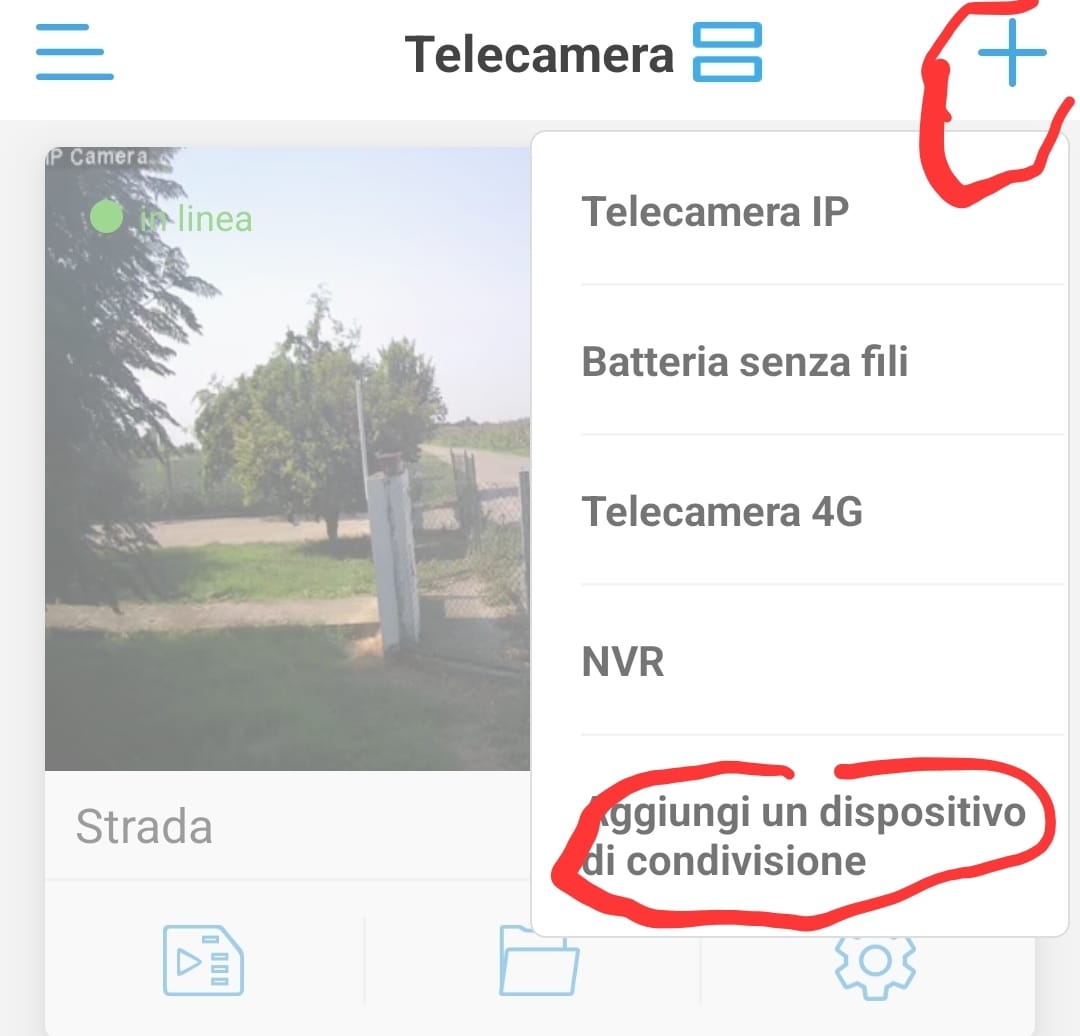 |
| confermare tutte le richieste di accesso | |
| inquadrare il qrcode che sarà visualizzabile nel vecchio cellulare (vedi il paragrafo precedente) | 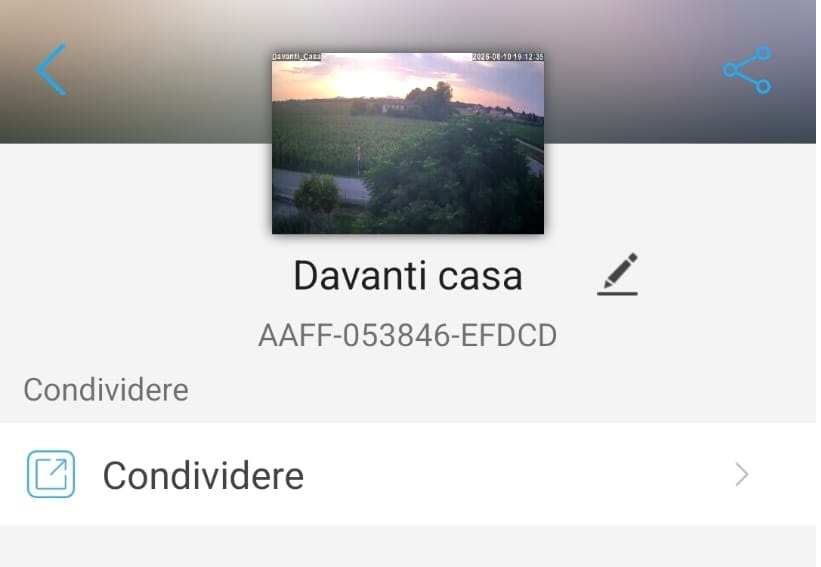 |
| Accettare tutte le richieste |